

Macube Cleaner — утилита для обслуживания macOS, которая объединяет несколько задач в одном окне: очистку системного мусора, поиск крупных и старых файлов, поиск дубликатов, удаление приложений с остаточными файлами, очистку браузерных данных, безвозвратное удаление файлов и управление расширениями. Программа рассчитана на пользователей Mac, которым нужно освободить место на диске без ручного обхода папок Library, Downloads, Mail Downloads, кэшей приложений и старых установочных файлов.
Главная идея Macube Cleaner — не глубокая настройка macOS, а прикладная очистка накопителя. Пользователь выбирает раздел в левой панели, запускает сканирование, просматривает найденные элементы и подтверждает удаление. Такой подход особенно уместен на MacBook Air и MacBook Pro с небольшим SSD, где несколько гигабайт старых архивов, вложений почты, DMG-файлов, дублей фотографий и кэша быстро превращаются в постоянную нехватку свободного места.
Macube Cleaner работает с macOS 10.11 or later, поддерживает 7-day free trial with full function, а платные планы включают One-Month Plan, One-Year Plan и Perpetual Plan. Для месячного плана доступна цена $8.95 /mo. для 1 Mac, для бессрочного плана — $69.95 для 2 Macs, Lifetime update и 30-day money back guarantee. Цены отображаются без Sales Tax.
Что такое Macube Cleaner и для каких задач он нужен
Macube Cleaner относится к настольным программам для локальной очистки Mac. Это не облачный сервис и не антивирусный комплекс: основная работа происходит с файлами, кэшами, остатками приложений, расширениями и браузерными данными на компьютере пользователя. В наборе модулей есть Smart Scan, Large & Old Files, Duplicate Finder, Uninstaller, Privacy и ToolKit, внутри которого размещаются Shredder и Extensions.
Программа полезна в нескольких типичных ситуациях:
на диске мало свободного места, а Finder не показывает, какие именно временные файлы и старые данные занимают гигабайты;
в Downloads, Desktop, Documents и внешних папках накопились DMG, ZIP, видео, аудио и старые архивы;
медиатека содержит одинаковые фотографии, похожие снимки, копии документов и повторно загруженные файлы;
приложения удалялись простым переносом в Trash, но после них остались app files, app caches, plist-файлы и сохранённые состояния;
нужно очистить cookies, search history, download history и autofill values в Safari, Chrome или Firefox;
требуется удалить отдельный файл через Shredder, чтобы он не восстанавливался обычными средствами.
Macube Cleaner не заменяет резервное копирование и не отменяет ручную проверку результатов. В этой программе пользователь сам подтверждает очистку через Clean, Uninstall или другие завершающие действия. Это важно: утилита показывает найденные элементы списком, но решение об удалении остаётся за человеком. Для модулей Duplicate Finder, Similar Image Finder, Privacy и Shredder предварительный просмотр особенно важен, потому что ошибка может привести к потере нужного документа, повторному входу на сайты или безвозвратному удалению файла.
Краткая карточка программы
| Параметр | Macube Cleaner |
|---|---|
| Тип программы | Утилита для очистки и обслуживания macOS |
| Платформа | Mac |
| Минимальная версия системы | macOS 10.11 or later |
| Основные разделы | Smart Scan, Large & Old Files, Duplicate Finder, Uninstaller, Privacy, ToolKit |
| Инструменты в ToolKit | Shredder, Extensions |
| Пробный период | 7-day free trial with full function |
| Браузеры в Privacy | Safari, Chrome, Firefox |
| Действия с дубликатами | выбор пути, Scan, просмотр категорий, Auto Select, Deselect All, Clean |
| Действия с приложениями | Scan, Preview, Uninstall |
| Тарифы | One-Month Plan, One-Year Plan, Perpetual Plan |
| Бессрочный план | $69.95, 2 Macs, Lifetime update, 30-day money back guarantee |
| Ограничения | нет подтверждённого постоянного бесплатного режима; Shredder требует осторожности; очистка cookies влияет на авторизацию сайтов |
Внутри Macube Cleaner логика разделов достаточно единообразна. В Smart Scan пользователь нажимает Smart Scan, затем выбирает найденные элементы и завершает очистку через Clean. В Duplicate Finder сначала выбирается область сканирования через Change Path, затем запускается Scan, после чего результаты открываются по категориям. В Uninstaller программа сначала сканирует установленные приложения, затем показывает связанные файлы, а удаление завершается через Uninstall.
Интерфейс и логика работы
Главное окно Macube Cleaner построено вокруг левой боковой панели. В ней размещены основные разделы: Smart Scan, Large & Old Files, Duplicate Finder, Uninstaller, Privacy и ToolKit. В верхней части окна отображается название текущего раздела, в центральной области — иллюстрация выбранного инструмента и основная кнопка запуска. Для Smart Scan это кнопка Smart Scan, для Large & Old Files и Uninstaller — Scan, для Duplicate Finder — Scan и Change Path, для Shredder — Select Files или Add Files.
Интерфейс выдержан в светлой гамме с голубыми акцентами. В левой панели активный модуль выделяется синим значком и цветной полосой. Такой каркас повторяется почти во всех сценариях: пользователь сначала выбирает область задачи, затем запускает проверку, затем работает со списком результатов. В правой части главного Smart Scan-экрана дополнительно отображается блок с моделью Mac и блок Network с текущей сетевой активностью.
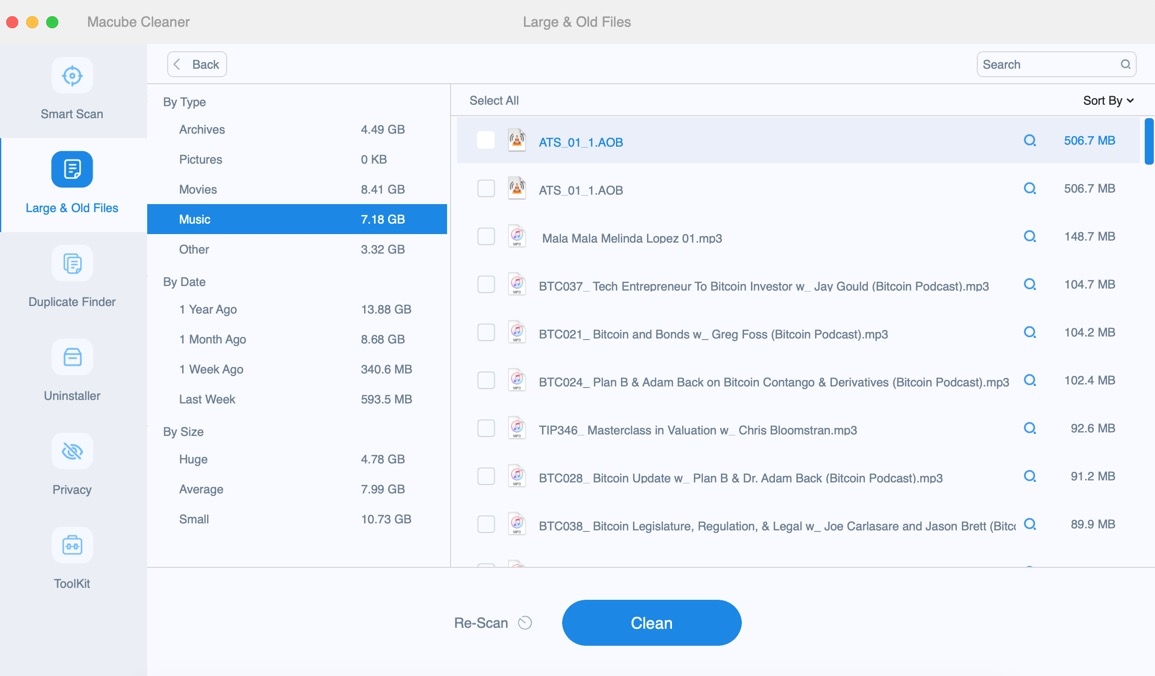
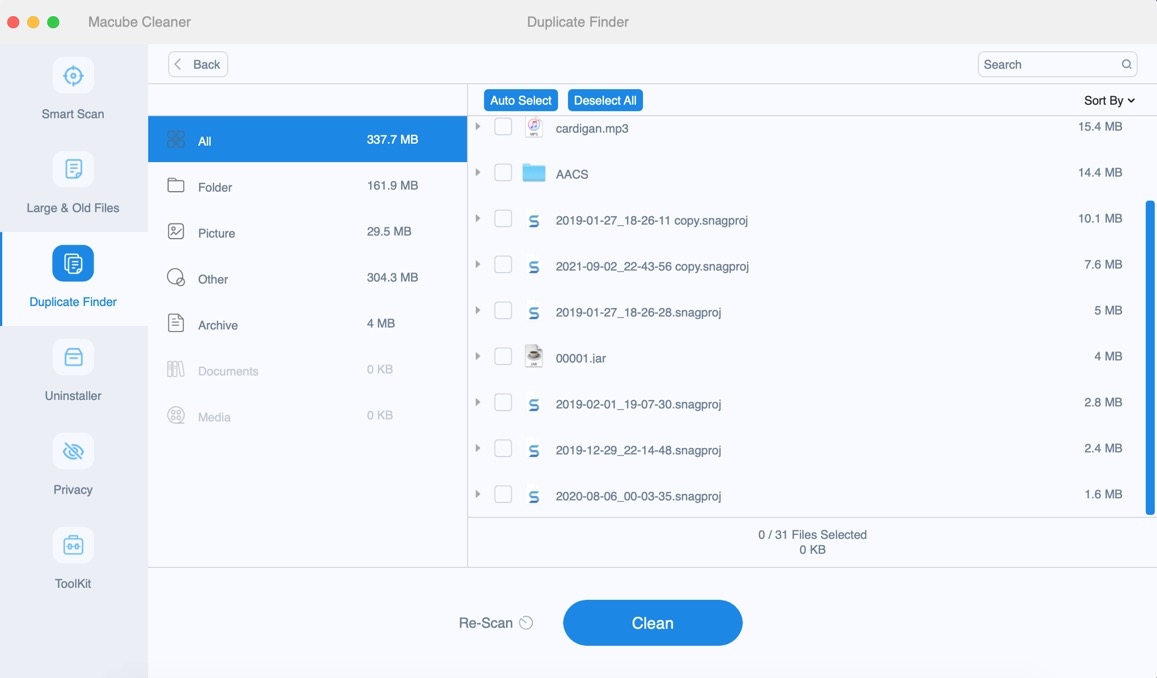
Для длинных списков в результатах используются категории, чекбоксы, поиск и сортировка. В Duplicate Finder видны категории All, Folder, Picture, Other, Archive, Documents и Media; в Large & Old Files — группировка By Type, By Date и By Size; в Uninstaller — список программ слева и найденные связанные файлы справа. Кнопка Clean расположена в нижней части окна, поэтому пользователь видит выбранный набор файлов перед финальным действием.
Отдельный элемент интерфейса — значок лупы рядом с файлом. Он используется для перехода к расположению элемента и помогает проверить, где именно хранится найденный файл. Такой просмотр важен при очистке старых документов, архивов проектов, вложений Mail и повторяющихся медиаданных.
Основные возможности Macube Cleaner
Smart Scan
Smart Scan — основной сценарий для быстрой очистки Mac. Модуль сканирует системный мусор, log files, application caches, iTunes backups, email attachments и другие лишние данные, которые могут занимать место на накопителе. Работа разделена на три этапа: Smart Scan, Preview и Clean up. Сначала пользователь выбирает Smart Scan, затем просматривает результаты, отмечает ненужные элементы и завершает очистку через Clean.
В интерфейсе Smart Scan центральная кнопка запуска сразу показывает назначение модуля: Clean up unneeded system and apps files. Это не инструмент тонкой настройки системы, а быстрый способ собрать типовые категории мусора в одном списке. Такой режим удобен после длительного использования Mac, когда место занято не одним крупным файлом, а множеством кэшей, журналов, вложений и служебных остатков.
Macube Cleaner показывает результаты после сканирования. Пользователь проверяет элементы по имени, размеру и месту хранения, а для перехода к исходной папке использует значок лупы рядом с объектом. Такой подход снижает риск удалить нужные данные, особенно если в список попали вложения почты, старые архивы или файлы, относящиеся к рабочим приложениям.
Smart Scan подходит для первичной очистки, но не заменяет точечные инструменты. Если нужно понять, какие видео или архивы занимают десятки гигабайт, лучше перейти в Large & Old Files. Если основная проблема — повторяющиеся документы и фотографии, точнее будет Duplicate Finder. Если нужно удалить программу вместе с остатками, используется Uninstaller.
Junk Cleaner и очистка системных данных
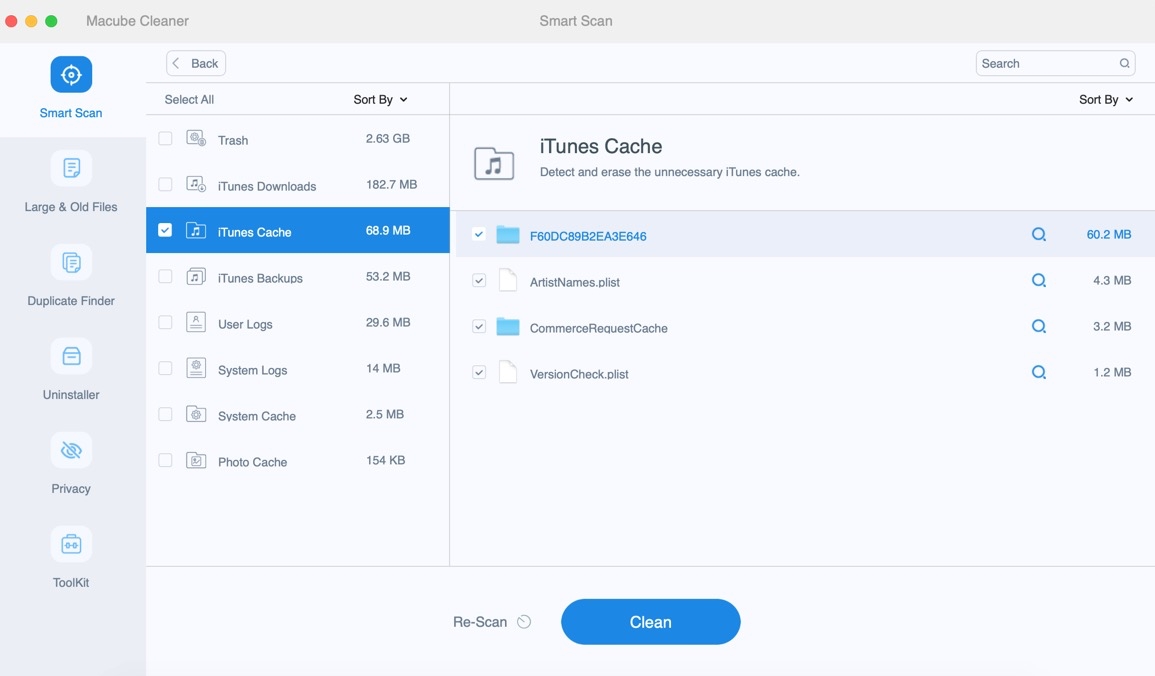
В составе Smart Scan и связанных сценариев Macube Cleaner работает с несколькими видами системного и пользовательского мусора. В материалах программы перечислены System Cache, User Logs, System Logs, App Cache и Mail Downloads. Отдельно упоминается очистка Trash и проверка сетевого статуса на главном экране.
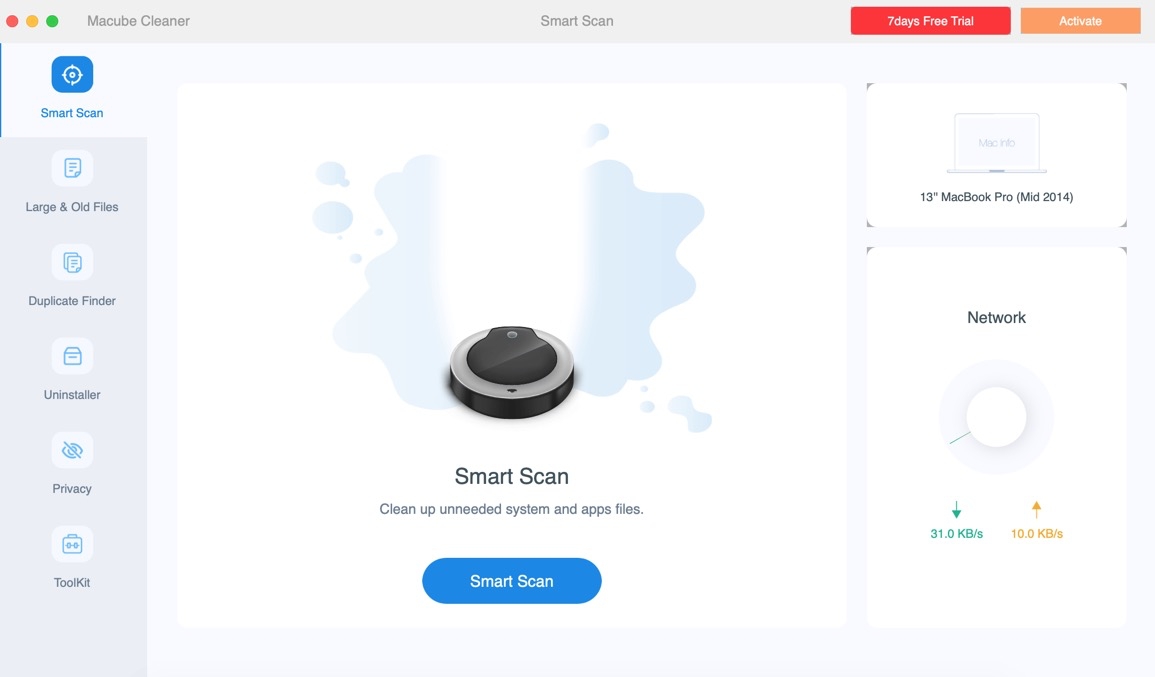
System Cache и App Cache появляются при работе macOS и приложений. Эти данные ускоряют повторное открытие элементов, но со временем часть кэша становится лишней. User Logs и System Logs фиксируют события пользователя и системы, а устаревшие журналы могут занимать место без практической пользы для обычного пользователя. Mail Downloads особенно заметны у тех, кто активно получает вложения: изображения, PDF, ZIP, видео и другие файлы сохраняются локально и могут дублироваться в разных местах.
Macube Cleaner не требует вручную искать эти папки. Пользователь запускает Smart Scan, просматривает категории и выбирает, что удалить. Для аккуратной очистки лучше не отмечать всё автоматически, а проверять категории, в которых могут быть рабочие файлы. Особенно это касается Mail attachments: вложения могут быть не просто мусором, а частью деловой переписки или проектов.
Large & Old Files
Large & Old Files предназначен для поиска файлов, которые занимают много места или давно не использовались. Модуль сортирует результаты по размеру, дате и типу. По дате доступны группы 1 Year Ago, 1 Month Ago, 1 Week Ago и Last Week; по типу — Archives, Pictures, Movies, Music и Other; по размеру — Huge, Average и Small.

Этот раздел особенно полезен, когда свободное место исчезает из-за старых установщиков, архивов, фильмов, экспортов из видеоредакторов, резервных копий, скачанных образов DMG или музыкальных файлов. В отличие от Smart Scan, Large & Old Files не пытается собрать весь системный мусор сразу. Он помогает увидеть крупные объекты, которые пользователь сам создавал, скачивал или переносил.
После Scan результаты показываются списком. Слева находится группировка By Type, By Date и By Size, справа — конкретные файлы с чекбоксами, размером и значком лупы. Внизу расположены Re-Scan и Clean. Такой экран удобен для последовательной проверки: сначала можно открыть категорию Movies или Archives, затем отсортировать список, просмотреть крупные файлы и только после этого запускать Clean.
Large & Old Files не нужно использовать как автоматический удалитель всего старого. Старый файл не всегда лишний: это может быть архив бухгалтерии, исходник проекта, семейное видео или резервный экспорт. Оптимальный сценарий — сортировать список по размеру, проверять путь через лупу, переносить нужные данные на внешний диск или в архив, а удалять только подтверждённо ненужные элементы.
Duplicate Finder
Duplicate Finder ищет повторяющиеся документы, фотографии, музыку, видео, папки и другие файлы. Для сканирования используется выбор области: пользователь открывает Duplicate Finder, нажимает Change Path или Choose Path, задаёт папку или диск, затем запускает Scan. Такой подход удобнее полного сканирования всего накопителя, когда нужно проверить конкретную папку Downloads, Documents, Desktop, медиапапку или внешний диск.
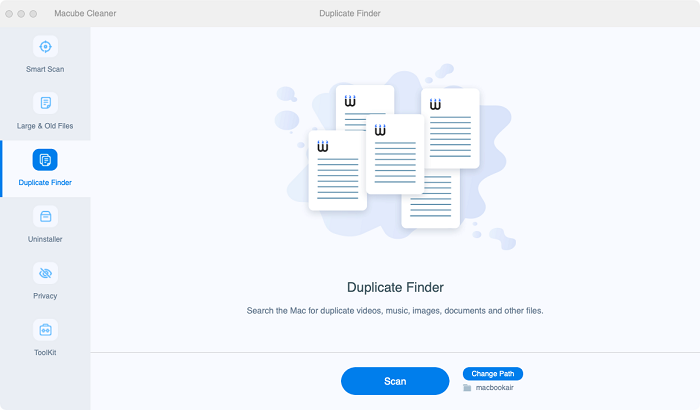
После завершения проверки Macube Cleaner показывает категории результатов. В одном из экранов видны All, File, Other, Media, Documents, Folder и Picture, а сверху — Auto Select и Deselect All. Auto Select ускоряет выбор лишних копий, Deselect All снимает отметки, Clean запускает удаление выбранных элементов.
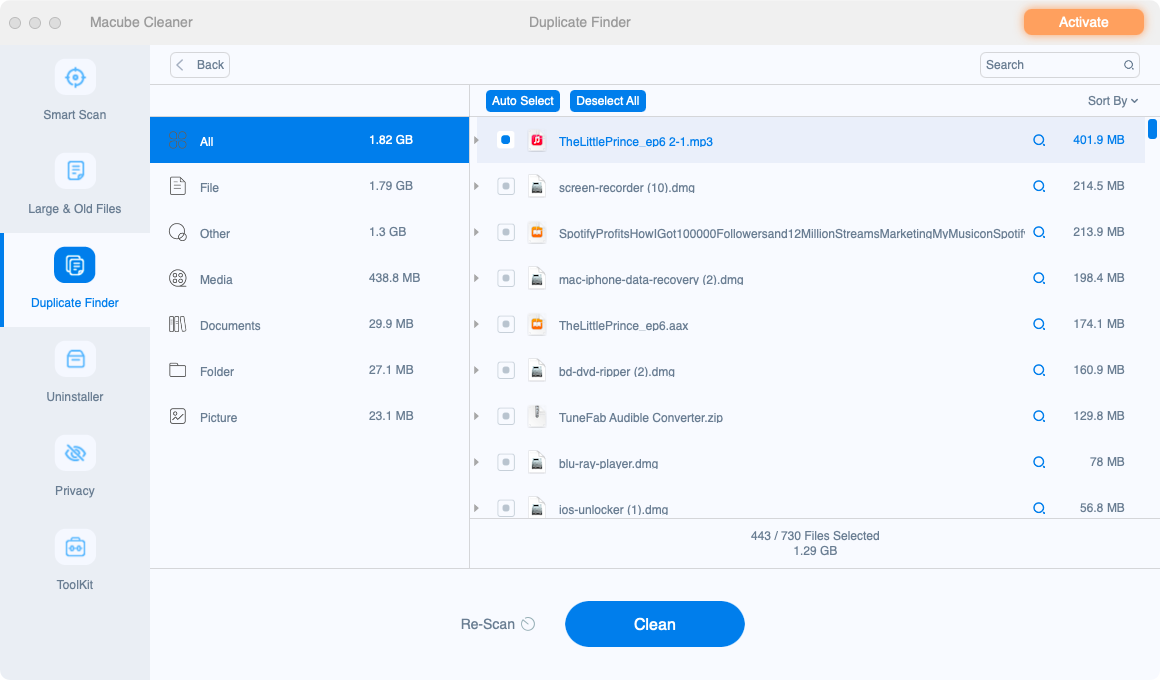
Поиск дубликатов на Mac особенно полезен после переноса данных со старого компьютера, копирования фотоархивов на внешний диск, повторной загрузки документов из мессенджеров и почты, а также при работе с музыкой и видео. Macube Cleaner помогает найти одинаковые или повторяющиеся объекты, но удаление дубликатов на Mac всё равно требует проверки. Документы могут иметь одинаковое имя, но отличаться содержанием; фотографии могут выглядеть похожими, но быть разными кадрами; папки могут содержать разные версии проекта.
Практический порядок для Duplicate Finder:
Выбрать конкретную папку через Change Path, а не сканировать всё без необходимости.
Нажать Scan и дождаться результатов.
Открыть категории All, Documents, Picture, Media или Folder.
Проверить размер, имя, путь и содержимое через значок лупы.
Использовать Auto Select только после понимания логики выбора.
Снять спорные отметки вручную или через Deselect All.
Нажать Clean только для подтверждённых копий.
Такой сценарий снижает риск потери нужных версий документов. Особенно осторожно стоит работать с папками проектов, библиотеками фото, монтажными материалами и архивами, где похожие файлы могут быть разными этапами одной работы.
Similar Image Finder
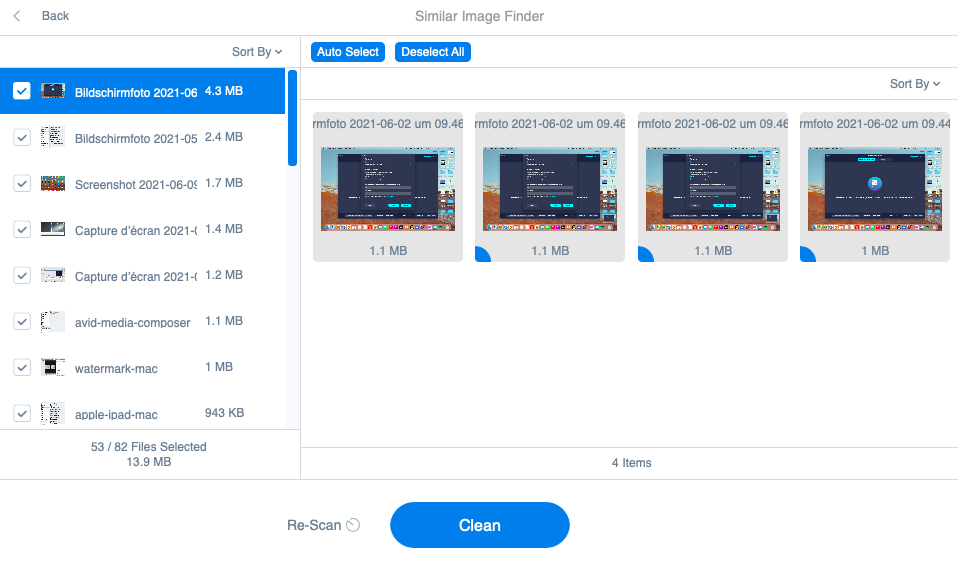
Similar Image Finder относится к инструментам для работы с изображениями. В отличие от обычного Duplicate Finder, который ищет дубликаты файлов, Similar Image Finder ориентирован на похожие изображения. Это полезно для серийных снимков, фотографий из burst-съёмки, повторных экспортов, почти одинаковых кадров и медиаархивов, где визуально близкие изображения занимают место, но не являются точными копиями.
Этот модуль не стоит использовать как безусловный фильтр для удаления. Похожие изображения часто отличаются фокусом, выражением лица, ракурсом, качеством, обработкой или разрешением. Лучший сценарий — просмотреть найденные группы, оставить удачные кадры, а удалить только очевидные повторы: размытые дубли, случайные серии, повторные экспорты одного изображения и ненужные копии из мессенджеров.
В обзорах Macube Cleaner Similar Image Finder часто выделяется как полезное дополнение к классическому поиску дубликатов. Для пользователей, которые хранят много фото, этот модуль важнее обычной очистки кэша: один большой фотоархив способен занимать значительно больше места, чем временные системные файлы.
Uninstaller
Uninstaller удаляет приложения вместе с app files и app caches. Это главное отличие от обычного переноса программы в Trash: при ручном удалении само приложение исчезает, но связанные данные могут оставаться в других папках. Macube Cleaner сканирует установленные приложения, показывает связанные файлы и позволяет удалить программу вместе со следами через Uninstall.
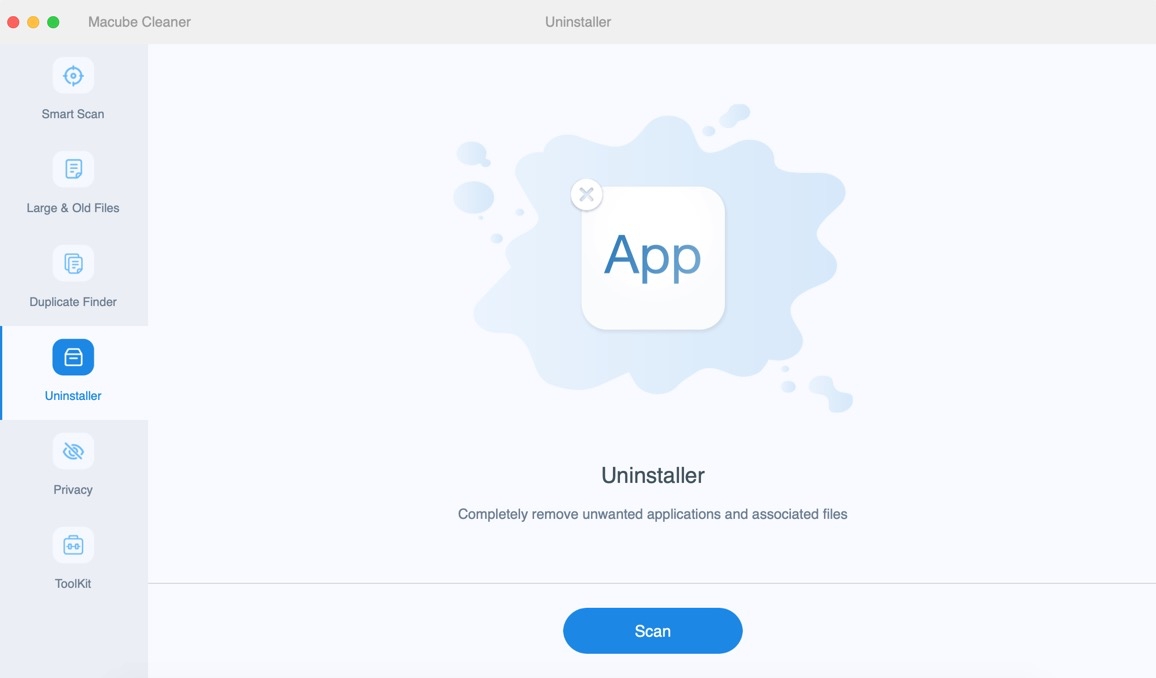
Раздел Uninstaller удобен после экспериментов с программами, тестовыми утилитами, конвертерами, медиаплеерами и приложениями, которые больше не используются. В списке результатов слева отображаются приложения, справа — связанные элементы: папки, plist-файлы, savedState, кэши и другие остатки. Пользователь отмечает приложение и связанные данные, затем нажимает Clean или Uninstall в зависимости от экрана.
Оптимальный порядок удаления приложения через Macube Cleaner:
Открыть раздел Uninstaller.
Нажать Scan.
Выбрать приложение в списке.
Проверить связанные файлы справа.
Убедиться, что в список не попали документы пользователя.
Нажать Uninstall.
После завершения проверить результат через список приложений или Finder.
Uninstaller подходит не только для освобождения места. Он помогает привести систему в порядок после удаления программ, которые создают вспомогательные файлы в Library, запускают фоновые компоненты или оставляют настройки. При этом Macube Cleaner не должен использоваться для удаления неизвестных системных компонентов без понимания назначения: лучше удалять пользовательские приложения, которые точно больше не нужны.
Privacy
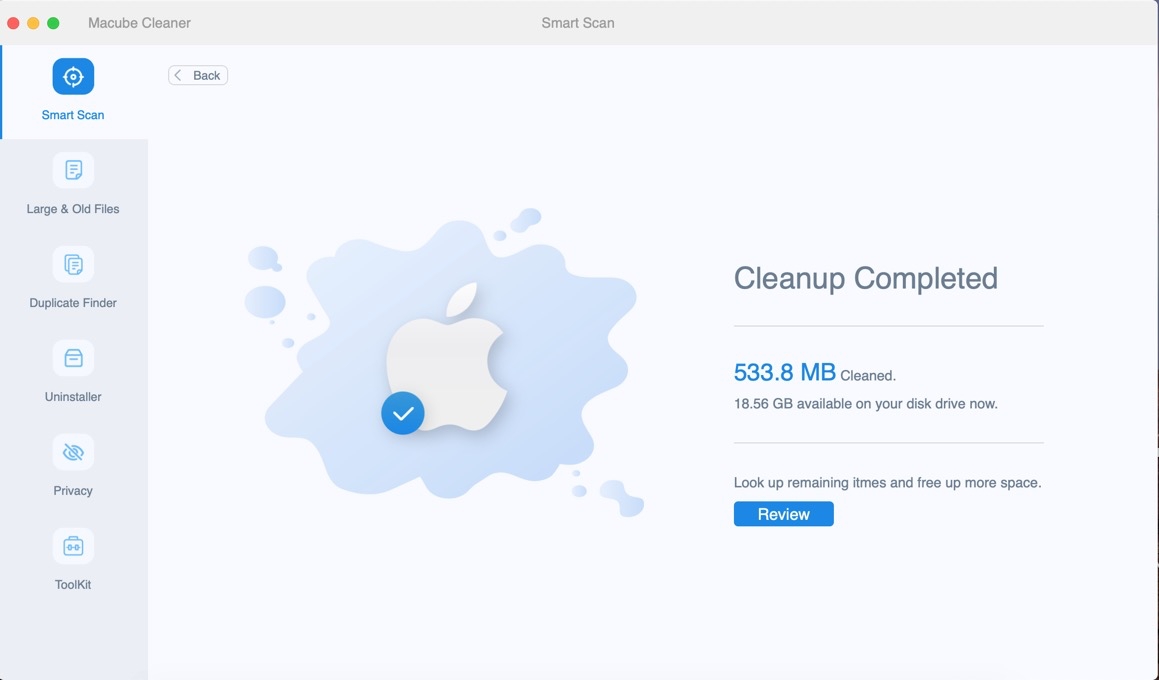
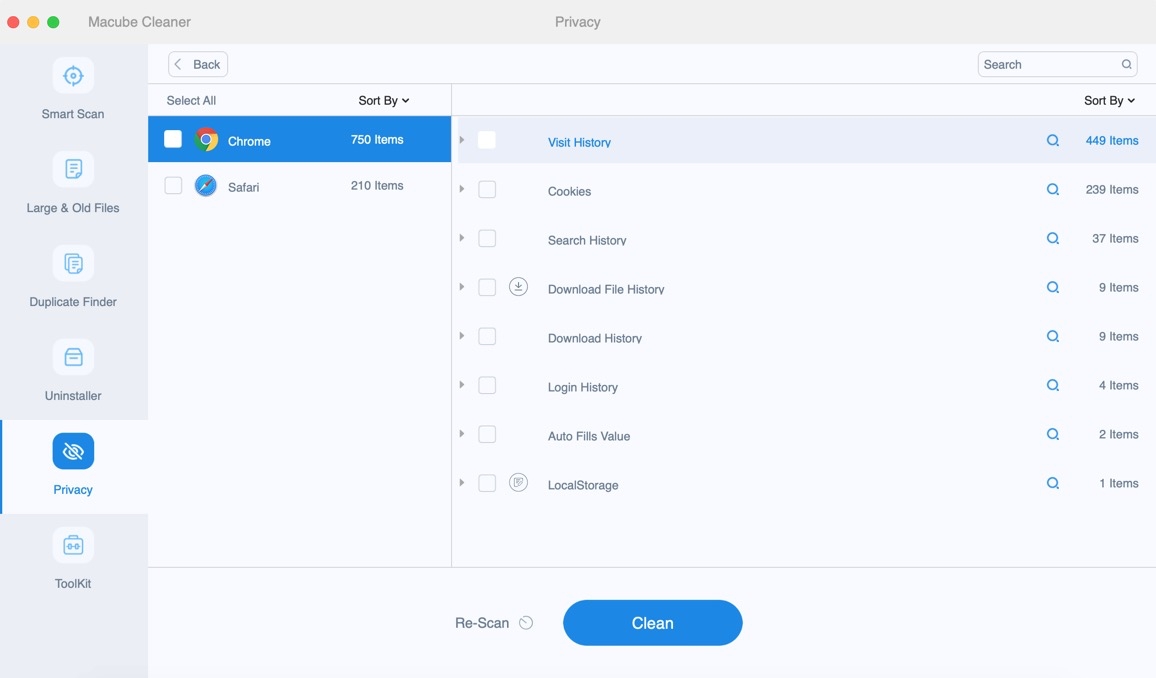
Privacy очищает браузерные данные на Mac. Модуль работает с Safari, Chrome и Firefox, а среди типов данных перечислены cookies, search history, download history и autofill values. Перед удалением Macube Cleaner показывает результаты сканирования, поэтому пользователь может выбрать, какие именно следы браузерной активности убрать.

Privacy полезен на общем компьютере, перед передачей Mac другому человеку, после работы с публичными аккаунтами, при очистке старых браузерных следов и перед продажей устройства. Важно учитывать последствия: удаление cookies приводит к выходу из аккаунтов, очистка истории убирает список посещённых страниц, удаление autofill values может затронуть сохранённые формы. Перед очисткой стоит закрыть браузеры и убедиться, что нужные пароли сохранены в менеджере паролей или связке ключей macOS.
Macube Cleaner не превращает браузер в анонимный инструмент и не заменяет VPN, отдельный антивирус или полную переустановку системы. Privacy решает конкретную задачу: удаляет локальные браузерные данные, которые уже накопились на Mac.
Shredder
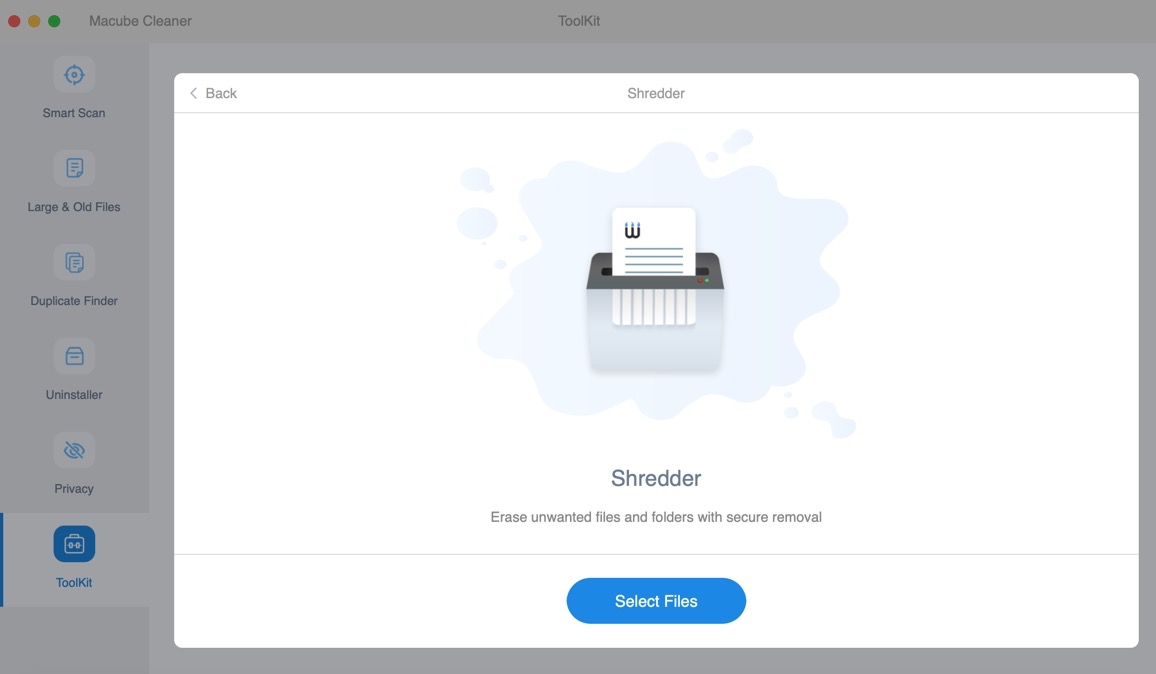
Shredder находится в ToolKit и используется для безвозвратного удаления файлов. В интерфейсе открывается отдельное окно с кнопкой Select Files; после добавления элементов появляется Add Files, Select All, Sort By и Clean. Модуль рассчитан на файлы, которые нужно удалить не через обычный Trash, а с уничтожением данных. В описании Shredder перечислены MP4, JPG, GIF, DOC, DMG и другие типы файлов.
Обычное удаление через Trash убирает доступ к файлу, но данные могут сохраняться до перезаписи. Shredder выполняет полное удаление и делает файл невосстанавливаемым. Поэтому этот модуль нельзя использовать для файлов, которые могут понадобиться позже. Перед Clean нужно проверить путь, имя и тип объекта.
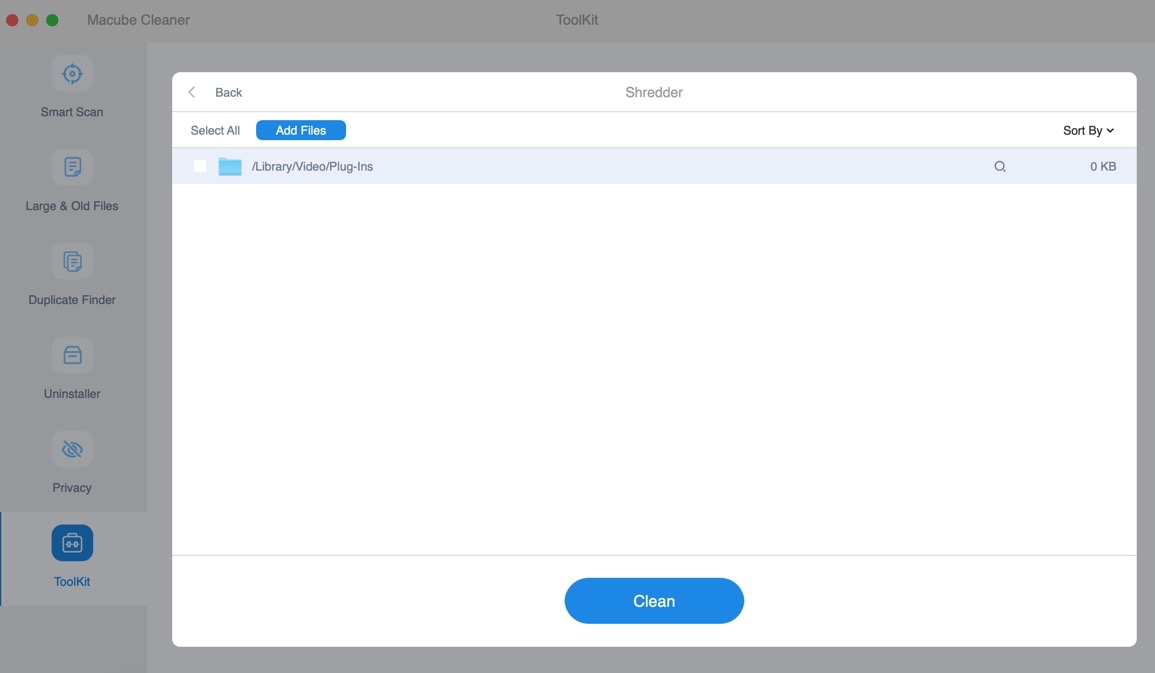
Shredder подходит для отдельных конфиденциальных документов, старых DMG с персональными данными, ненужных архивов, файлов, которые не удаётся удалить обычным способом, и единичных объектов, восстановление которых недопустимо. Для массовой очистки диска лучше использовать Smart Scan, Large & Old Files или Duplicate Finder: Shredder слишком радикален для обычной уборки.
Extension Manager
Extension Manager размещён в ToolKit под названием Extensions. Этот раздел собирает расширения, встроенные плагины, proxy services, startup items, QuickLook и Spotlight Plugins в одном окне. В интерфейсе доступны Scan и View, а найденные элементы управляются переключателями.

В описании Macube Cleaner перечислены категории Login items, Proxies, QuickLook, Third-party Services и Spotlight Plugins. Login items запускаются при старте компьютера; Proxies относятся к дополнительным расширениям приложений; QuickLook-расширения работают в фоне для предпросмотра; Third-party Services связаны со сторонними приложениями; Spotlight Plugins помогают поиску файлов.
Extension Manager особенно полезен после длительного использования Mac, когда в системе остаются плагины старых приложений, элементы автозапуска и расширения, которые пользователь уже не открывает напрямую. Отключать всё подряд не нужно. Безопаснее сначала просмотреть список, выключить очевидно ненужные элементы, перезагрузить Mac и проверить, не нарушилась ли работа нужных приложений.
Как пользоваться Macube Cleaner: пошаговая инструкция
Как выполнить базовую очистку через Smart Scan
Smart Scan лучше использовать как первый шаг, когда непонятно, что именно занимает место. Это быстрый обзор типового мусора: кэши, журналы, вложения почты, служебные остатки приложений и другие данные, которые программа умеет находить автоматически.
Порядок работы:
Открыть Macube Cleaner.
В левой панели выбрать Smart Scan.
Нажать Smart Scan в центральной части окна.
Дождаться окончания сканирования.
Просмотреть результаты по категориям.
Открыть спорные элементы через значок лупы.
Отметить только ненужные файлы.
Нажать Clean.
После завершения проверить освободившееся место.
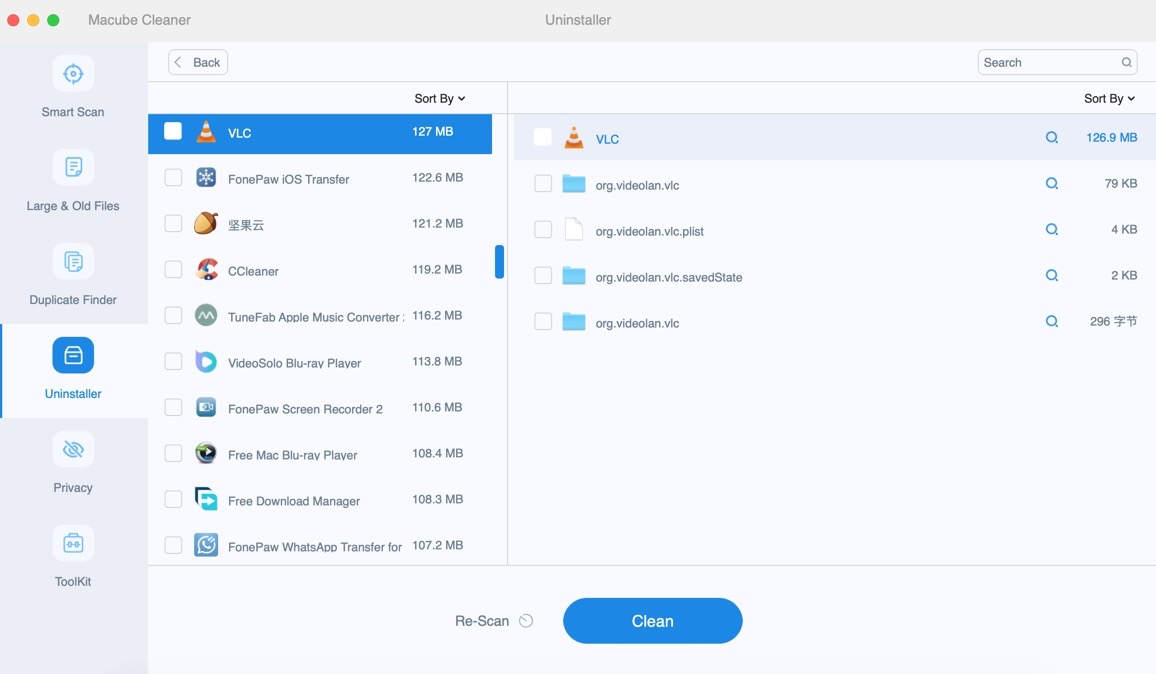
Smart Scan не стоит запускать по принципу нажать и сразу удалить всё. Даже если программа группирует типовой мусор, в результатах могут быть данные, которые пользователь хочет сохранить: старые вложения, кэши рабочих приложений, временные файлы проектов или локальные копии нужных материалов.
Как найти крупные старые файлы
Large & Old Files помогает быстро найти объекты, которые заметно влияют на свободное место. Этот модуль удобен, когда Mac сообщает о переполненном диске, но пользователь не видит явного источника проблемы.
Порядок работы:
Выбрать Large & Old Files.
Нажать Scan.
Открыть результаты By Size и посмотреть Huge.
Перейти к By Type и проверить Archives, Movies, Music, Pictures и Other.
Открыть By Date и посмотреть файлы 1 Year Ago, 1 Month Ago, 1 Week Ago и Last Week.
Проверить путь через значок лупы.
Отметить ненужные DMG, ZIP, видео, архивы или старые экспорты.
Нажать Clean.
Для регулярной уборки удобно начинать с By Size. Несколько видеофайлов, старый образ установщика или резервный архив могут освободить больше места, чем удаление сотен мелких логов. Для аккуратной работы с документами лучше использовать By Date: так проще увидеть давно не открывавшиеся файлы и решить, что перенести в архив.
Как удалить дубликаты
Duplicate Finder лучше запускать по конкретным папкам. Полное сканирование всего диска занимает больше времени и создаёт длинный список, в котором сложнее отличить безопасные копии от нужных версий.
Порядок работы:
Открыть Duplicate Finder.
Нажать Change Path.
Выбрать папку Documents, Downloads, Pictures, Desktop или внешний диск.
Нажать Scan.
После сканирования открыть категории All, Folder, Picture, Documents, Media или Archive.
Использовать значок лупы для проверки расположения файлов.
При необходимости нажать Auto Select, но затем проверить выбранные элементы.
Для полного снятия отметок использовать Deselect All.
Нажать Clean только после ручной проверки.
Отдельное внимание нужно уделить фотографиям и рабочим документам. Файлы могут иметь похожие имена, но отличаться содержанием. Для фотоархивов лучше просматривать изображения до удаления, а для документов проверять путь и дату создания. Если папка связана с рабочим проектом, безопаснее сначала сделать резервную копию или перенести дубликаты во временную папку.
Как удалить приложение без остаточных файлов
Uninstaller удобен для программ, которые давно не используются или удалялись не полностью. В macOS приложение часто выглядит как один объект, но его данные могут находиться в разных местах: кэш, настройки, savedState, вспомогательные папки.
Порядок работы:
В левой панели выбрать Uninstaller.
Нажать Scan.
Найти приложение в списке.
Открыть список связанных файлов справа.
Проверить, что отмечены именно app files и app caches выбранного приложения.
Убедиться, что пользовательские документы не попали в удаление.
Нажать Uninstall.
После завершения проверить, исчезло ли приложение из списка.
Если приложение связано с рабочей средой, медиапроектами, плагинами или базами данных, удаление лучше отложить до резервного копирования. Uninstaller хорошо справляется с прикладными программами, но пользователь должен понимать, какие данные относятся к приложению, а какие являются личными файлами.
Как очистить браузерные данные
Privacy подходит для точечной очистки Safari, Chrome и Firefox. Этот раздел лучше использовать осознанно: очистка cookies и autofill values влияет на удобство работы с сайтами.
Порядок работы:
Выбрать Privacy.
Запустить Scan.
Открыть найденные браузерные данные.
Проверить cookies, search history, download history и autofill values.
Оставить только те категории, которые нужно удалить.
Нажать Clean.
После очистки открыть браузер и проверить, какие сайты потребовали повторный вход.
Privacy уместен перед передачей Mac другому человеку, после использования общего компьютера, при очистке старых следов работы в браузере и после удаления лишних профилей. Но если пользователь активно работает с онлайн-кабинетами, почтой, банками, CRM или образовательными платформами, сначала стоит убедиться, что доступы сохранены.
Как удалить файл без возможности восстановления
Shredder применяется не для обычной уборки, а для окончательного уничтожения выбранных файлов. Его нельзя использовать как замену Trash для повседневных документов.
Порядок работы:
Открыть ToolKit.
Выбрать Shredder.
Нажать Select Files или Add Files.
Добавить файл или папку.
Проверить путь, имя и размер.
Снять отметки с любых спорных элементов.
Нажать Clean.
Принять, что восстановление файла после Shredder недоступно.
Shredder подходит для единичных конфиденциальных объектов: старых договоров, архивов с персональными данными, копий документов, ненужных образов DMG и проблемных файлов. Для обычных старых видео, фотографий или документов безопаснее сначала использовать Large & Old Files, а затем удалить их стандартным способом.
Системные требования
Macube Cleaner работает на Mac с macOS 10.11 or later. Это требование повторяется на страницах Smart Scan, Privacy, Duplicate Finder, Extension Manager и в общем описании программы.
| Компонент | Требование или условие |
|---|---|
| Операционная система | macOS 10.11 or later |
| Тип устройства | Mac |
| Доступ к системным и пользовательским данным | для части очистки используется Helper Tool |
| Браузеры в Privacy | Safari, Chrome, Firefox |
| Интернет | нужен для активации, поддержки и операций, связанных с лицензией |
| Свободное место | требуется для установки приложения и временной работы сканирования |
| Осторожность при очистке | перед Clean, Uninstall и Shredder нужно проверять выбранные элементы |
Helper Tool нужен из-за ограничений macOS на доступ приложений к системным файлам и пользовательским данным. Macube Cleaner использует его для получения системного разрешения на удаление части caches и junks. Отключение Helper Tool описано через путь Macube > Extensions > Proxy.
В системных требованиях нет подтверждённого отдельного условия по русскому интерфейсу. В списке языков указаны Chinese, English, French, German, Japanese, Portuguese и Spanish, а в истории изменений Macube Cleaner 4.2.0 отдельно отмечена поддержка Portuguese.
Тарифы, пробная версия и ограничения
Macube Cleaner использует пробный период и платные планы. Пробный режим обозначен как 7-day Free Trial with Full Function: первые 7 дней пользователь ничего не платит, после пробного периода доступен формат $9/Month After 7-Day Trial. Для отдельной оплаты доступны месячный, годовой и бессрочный планы.
| План | Условия |
|---|---|
| 7-day Free Trial | 7 дней, Full Function, Pay Nothing For 7 Days |
| One-Month Plan | $8.95 /mo., For 1 month, For 1 Mac, All features supported, Cancel anytime |
| One-Year Plan | For 1 year, For 1 Mac, All features supported, Cancel anytime; цена в открытом тексте страницы не отображается полностью |
| Perpetual Plan | $69.95, For perpetual, For 2 Macs, All features supported, Lifetime update, 30-day money back guarantee |
У цен указано Excl. Sales Tax, поэтому итоговая сумма может отличаться из-за налогов. Важный практический момент — перед оформлением пробного периода и платного плана нужно внимательно проверить условия списания, отмены и возврата. Пользовательские отзывы содержат как положительные оценки работы программы, так и жалобы на отмену подписки, активацию и списания после пробного периода.
В старом обзоре MacUpdate описан прежний вариант пробной версии с ограничением на очистку 500 MB. В истории изменений Macube Cleaner 4.3.2 отдельно зафиксировано появление 7-day free trial for everyone, поэтому текущий обзор программы нужно строить вокруг пробного периода, а не вокруг старого лимита 500 MB.
Сравнение с аналогами
Macube Cleaner стоит сравнивать не с абстрактными утилитами, а с конкретными программами, которые закрывают похожие задачи: CleanMyMac, CCleaner for Mac, AppCleaner, DaisyDisk и MacCleaner Pro. У каждой программы свой акцент: одни делают ставку на комплексное обслуживание, другие — на визуальный анализ диска или узкое удаление приложений.
| Программа | Основной акцент | Чем отличается от Macube Cleaner |
|---|---|---|
| Macube Cleaner | очистка мусора, крупные и старые файлы, дубликаты, Uninstaller, Privacy, Shredder, Extensions | компактный набор модулей для освобождения места и удаления лишних данных |
| CleanMyMac | cleanup, malware, performance issues, duplicates, maintenance | шире по направлению защиты и производительности; Macube проще и уже по задачам |
| CCleaner for Mac | junk, duplicate files, unnecessary apps, startup processes | привычен пользователям CCleaner; Macube сильнее выделяет Shredder, Large & Old Files и Similar Image Finder |
| AppCleaner | удаление приложений и связанных файлов | бесплатный узкий деинсталлятор; Macube дополнительно очищает мусор, дубликаты, браузерные данные и крупные файлы |
| DaisyDisk | визуальная карта диска и поиск крупных объектов | лучше показывает структуру занятого места; Macube предлагает готовые модули очистки |
| MacCleaner Pro | очистка, RAM, расширения, disk usage, duplicates, uninstall apps | ближе по набору задач; Macube проще по интерфейсу и тарифной модели |
Macube Cleaner и CleanMyMac
CleanMyMac — более широкий пакет обслуживания Mac. В нём акцент сделан не только на очистку, но и на protection, performance, applications, My Clutter, Space Lens и Cloud Cleanup. CleanMyMac обрабатывает junk, duplicates, malware и performance issues в одном приложении.
Macube Cleaner проще: он сосредоточен на очистке накопителя и связанных задачах. В нём есть Smart Scan, Large & Old Files, Duplicate Finder, Uninstaller, Privacy, Shredder и Extensions, но нет сопоставимого по позиционированию блока malware protection. Поэтому Macube Cleaner уместнее там, где нужна программа для очистки Mac, удаления дубликатов и приложений без расширенного набора защитных функций.
CleanMyMac лучше подходит пользователю, который хочет единый центр обслуживания с антивредоносным модулем и производительностью. Macube Cleaner логичнее для тех, кому нужна очистка macOS от мусора, поиск дубликатов на Mac, удаление приложений на Mac без остатков и управление отдельными расширениями.
Macube Cleaner и CCleaner for Mac
CCleaner for Mac очищает Mac от junk, помогает reclaim disk space from duplicate files and junk, удаляет unnecessary apps и startup processes. Это ближе к классической модели системного cleaner, знакомой многим пользователям Windows.
Macube Cleaner отличается тем, что явно разделяет сценарии по модулям. Для крупных файлов есть Large & Old Files, для повторов — Duplicate Finder, для браузерных данных — Privacy, для остаточного удаления приложений — Uninstaller, для безвозвратного удаления — Shredder. Пользователь не смешивает все задачи в одном списке, а выбирает конкретный раздел под конкретную проблему.
При сравнении с CCleaner Macube Cleaner выглядит более ориентированным на macOS-сценарии: вложения Mail, Similar Image Finder, работа с QuickLook, Spotlight Plugins и proxy services. CCleaner for Mac удобнее тем, кто привык к бренду CCleaner и хочет стандартную связку очистки мусора, дубликатов и элементов запуска.
Macube Cleaner и AppCleaner
AppCleaner — небольшая бесплатная программа для удаления приложений. Она находит файлы, распределённые по системе при установке приложения, и удаляет их вместе с выбранной программой.
Macube Cleaner шире. Его Uninstaller закрывает похожий сценарий удаления приложений, но дополнительно есть Smart Scan, Large & Old Files, Duplicate Finder, Privacy, Shredder и Extension Manager. Поэтому AppCleaner хорош, когда задача одна — удалить программу вместе с остатками. Macube Cleaner рациональнее, когда кроме деинсталляции нужно очистить кэши, найти старые архивы, удалить дубликаты и убрать браузерные данные.
Внутри каталога смежных Windows-инструментов рядом по идее удаления программ находятся Revo Uninstaller и IObit Uninstaller, но они не являются прямой заменой Macube Cleaner на macOS. Эти материалы полезны для понимания самого класса деинсталляторов, а не как замена конкретной Mac-программы.
Macube Cleaner и DaisyDisk
DaisyDisk работает иначе: он строит визуальную карту занятого места, показывает крупные файлы и папки, позволяет раскрывать структуру диска и удалять лишнее через drag and drop. Программа поддерживает внутренние и внешние диски, сетевые и облачные хранилища, а также сканирование с правами администратора для скрытых областей.
Macube Cleaner не делает визуальную карту диска главным инструментом. Его задача — предложить готовые сценарии: Scan, Preview, Clean; Change Path, Scan, Auto Select, Clean; Scan, Preview, Uninstall. DaisyDisk лучше для опытного пользователя, который хочет видеть структуру занятого пространства и сам решать, какие папки удалять. Macube Cleaner удобнее для тех, кто хочет открыть нужный модуль и работать по понятному списку.
Для большого видеопроекта, медиатеки, внешнего диска или непонятной папки с десятками вложенных каталогов DaisyDisk может быть нагляднее. Для удаления кэшей, дубликатов, браузерных следов и приложений Macube Cleaner закрывает больше прикладных действий без переключения между разными программами.
Macube Cleaner и MacCleaner Pro
MacCleaner Pro — набор инструментов Nektony для очистки, ускорения, управления расширениями, анализа дискового пространства, поиска дубликатов и удаления приложений. В описании MacCleaner Pro выделяются Clean up Mac, Speed up Mac, Manage files, Remove Mail attachments, Find and remove duplicates, manage extensions и uninstall apps.
Macube Cleaner пересекается с ним по нескольким задачам: Smart Scan, Mail attachments, Large & Old Files, Duplicate Finder, Uninstaller и Extensions. Различие больше в подаче. MacCleaner Pro выглядит как более крупный пакет с несколькими специализированными инструментами, а Macube Cleaner — как единое приложение с простой левой панелью и повторяемым циклом Scan → Preview → Clean.
Для пользователя, которому нужна разветвлённая экосистема обслуживания Mac, MacCleaner Pro может быть интереснее. Для тех, кто хочет быстрее перейти к конкретной задаче без сложной настройки, Macube Cleaner выглядит проще.
Macube Cleaner и смежные утилиты из каталога freeexe
Если рассматривать не только macOS, но и общую логику обслуживания компьютера, рядом по задачам стоят Wise Disk Cleaner, Glary Disk Cleaner, Wise Care 365 и Glary Utilities. Эти материалы помогают сравнить подходы к очистке: одни программы делают ставку на системный мусор, другие — на набор утилит, третьи — на удаление программ и остаточных данных. Для Macube Cleaner важно, что его обзор должен оценивать именно macOS-модули: Smart Scan, Large & Old Files, Duplicate Finder, Uninstaller, Privacy, Shredder и Extensions.
Плюсы и минусы Macube Cleaner
Плюсы
В одном приложении объединены Smart Scan, Large & Old Files, Duplicate Finder, Uninstaller, Privacy, Shredder и Extensions.
Smart Scan подходит для быстрой первичной очистки системного мусора, log files, application caches, iTunes backups и email attachments.
Large & Old Files сортирует файлы по типу, дате и размеру, что удобно для поиска DMG, ZIP, старых видео и архивов.
Duplicate Finder позволяет выбрать конкретный путь через Change Path и не сканировать весь диск без необходимости.
В результатах Duplicate Finder есть Auto Select, Deselect All, категории и Clean.
Uninstaller удаляет приложения вместе с app files и app caches, а не только сам .app-файл.
Privacy очищает cookies, search history, download history и autofill values в Safari, Chrome и Firefox.
Shredder удаляет файлы без возможности восстановления.
Extension Manager работает с Login items, Proxies, QuickLook, Third-party Services и Spotlight Plugins.
Есть 7-day free trial with full function.
Интерфейс построен вокруг понятной боковой панели и повторяемого рабочего цикла.
Минусы
Нет подтверждённого постоянного бесплатного режима: после пробного периода для полноценного использования нужен платный план.
Shredder требует повышенной осторожности, потому что файлы после него не восстанавливаются.
Очистка cookies и autofill values может привести к повторной авторизации на сайтах и потере удобных автозаполнений.
Duplicate Finder и Similar Image Finder требуют ручной проверки, особенно в папках с рабочими документами и фотоархивами.
Цена One-Year Plan в открытом тексте страницы тарифов отображается неполно, поэтому перед оплатой годового плана нужно проверять финальную страницу оформления.
Пользовательские отзывы заметно поляризованы: часть пользователей хвалит очистку и similar image detection, часть жалуется на отмену, активацию и списания.
PCRisk относит Macube Cleaner к potentially unwanted application из-за questionable distribution methods, поэтому установку и оплату стоит выполнять только осознанно и внимательно проверять условия.
Отзывы пользователей и профильных журналов
MacUpdate оценивает Macube Cleaner как способ быстро очистить junk files, удалить приложения и найти дубликаты. В обзоре подчёркнуты простой интерфейс, лёгкость приложения и наличие lifetime license, а среди ограничений отмечено отсутствие функций вроде VPN и antivirus, которые есть у более дорогих конкурентов. Там же приведены показатели нагрузки из обзора: около 79 MB RAM в простое и до 214 MB при сканировании на M1 Mac mini.
FileHorse описывает Macube Cleaner как all-in-one premium utility для duplicate and junk files/apps на Mac. В обзоре выделяются единая dashboard-логика, Smart Scan как первый инструмент для новых пользователей, левая панель с Large & Old Files, Duplicate Finder, Uninstaller, Privacy и ToolKit, а также отсутствие permanent free tier.
Softonic называет Macube Cleaner утилитой для очистки и оптимизации Mac. В материале перечислены browsing history, app caches, email downloads, duplicate files, large and old files, Files Shredder и privacy protector. На странице также указаны платформа Mac, язык English и дополнительные языки Chinese, French, German, Japanese, Portuguese и Spanish.
PCRisk публикует критический материал: Macube Cleaner назван potentially unwanted application. Основные претензии связаны с questionable distribution methods и тем, что unactivated version позволяет сканировать систему, но не удалять найденные элементы. Этот отзыв важен не как оценка интерфейса, а как предупреждение: такие программы нужно устанавливать и оплачивать внимательно, без сторонних установщиков и без игнорирования условий пробного периода.
Trustpilot показывает смешанную пользовательскую картину: TrustScore 2.2, Poor, 22 reviews, 45% пятизвёздочных и 50% однозвёздочных оценок. В положительных отзывах пользователи хвалят очистку junk files, Large & Old Files и similar image detection. В отрицательных отзывах чаще встречаются жалобы на отмену, активационный код, списания и работу поддержки. Trustpilot отдельно указывает, что компания не приглашала пользователей оставлять отзывы, поэтому выборка может не отражать всю аудиторию.
Усреднённое впечатление по профильным площадкам и отзывам сети такое: Macube Cleaner воспринимается как простая и понятная программа для очистки Mac, поиска дубликатов, удаления крупных файлов и деинсталляции приложений. Положительно оцениваются интерфейс, набор модулей и Similar Image Finder. Негатив концентрируется вокруг платности, условий пробного периода, отмены подписки, отсутствия постоянной бесплатной версии и общей настороженности пользователей к cleaner-приложениям для macOS.
Безопасность и приватность при работе с Macube Cleaner
Macube Cleaner работает с данными, которые пользователь часто не видит в Finder: системные кэши, журналы, остатки приложений, вложения Mail, браузерные cookies и расширения. Поэтому безопасная работа строится не на доверии к одной кнопке, а на проверке перед удалением.
Наиболее безопасные сценарии:
просмотр крупных файлов в Large & Old Files без немедленного удаления;
поиск дубликатов в отдельной папке, а не по всему диску;
удаление явно ненужных DMG, ZIP, старых видео и повторных загрузок;
деинсталляция приложений, которые точно больше не используются;
отключение очевидно лишних login items после проверки.
Сценарии повышенного риска:
удаление похожих изображений как будто это точные копии;
Auto Select в Duplicate Finder без просмотра;
очистка cookies перед работой с сайтами, где важен активный вход;
удаление autofill values без сохранённых паролей и данных форм;
использование Shredder для документов без резервной копии;
отключение расширений, связанных с рабочими приложениями.
Перед массовой очисткой разумно иметь резервную копию Time Machine или другой актуальный бэкап. Macube Cleaner помогает находить лишние данные, но не решает проблему случайного удаления нужных файлов. Чем больше объём очистки, тем важнее предварительный просмотр.
Практические сценарии использования
MacBook Air или MacBook Pro с небольшим SSD
На Mac с накопителем 128 или 256 GB свободное место заканчивается особенно быстро. В таком сценарии Macube Cleaner лучше использовать в порядке убывания эффекта: Large & Old Files, Duplicate Finder, Smart Scan, Uninstaller, Privacy.
Large & Old Files покажет крупные видео, архивы, DMG и ZIP. Duplicate Finder поможет найти повторные загрузки и копии документов. Smart Scan уберёт системный мусор и Mail Downloads. Uninstaller удалит старые приложения вместе с остатками. Privacy не всегда даёт много места, но очищает браузерные следы.
Mac после нескольких лет использования
После длительной работы в системе накапливаются приложения, кэши, журналы, расширения, старые загрузки и повторяющиеся файлы. Для такого Mac удобна последовательность:
Smart Scan для первичной очистки.
Large & Old Files для крупных старых данных.
Uninstaller для программ, которые больше не нужны.
Extension Manager для login items и старых плагинов.
Duplicate Finder для папок Documents, Downloads и Pictures.
Не стоит делать всё за один раз. Лучше запускать модули по очереди, проверять результат и оставлять спорные данные до следующего прохода.
Подготовка Mac к передаче другому человеку
Macube Cleaner может помочь убрать часть личных следов, но не заменяет полный сброс macOS. Для подготовки к продаже или передаче другому человеку обычно требуется системная процедура стирания данных и выхода из аккаунтов. Macube Cleaner полезен как дополнительный инструмент для удаления отдельных приложений, очистки браузерных данных и уничтожения единичных конфиденциальных файлов через Shredder.
В таком сценарии можно использовать:
Uninstaller для ненужных программ;
Privacy для Safari, Chrome и Firefox;
Shredder для отдельных документов;
Large & Old Files для старых архивов;
Duplicate Finder для повторяющихся личных файлов.
Для полной передачи устройства эти действия должны дополняться штатными средствами macOS.
Работа с фото и медиа
Фотоархивы часто растут быстрее системного мусора. Один импорт с камеры или телефона может создать десятки похожих снимков, а повторное копирование библиотеки — гигабайты дублей. В Macube Cleaner для этого используются Duplicate Finder и Similar Image Finder.
Duplicate Finder подходит для точных копий: одинаковых файлов, повторных загрузок, одинаковых документов и дублированных папок. Similar Image Finder нужен для визуально похожих снимков, где файл не совпадает полностью, но кадры близки. При работе с фото нельзя удалять группы автоматически: нужно открыть изображения, сравнить резкость, экспозицию, выражение лица, кадрирование и разрешение.
Удаление проблемных приложений
Если приложение удалялось вручную, но продолжает оставлять следы, Macube Cleaner помогает через Uninstaller и Extension Manager. Сначала запускается Uninstaller, выбирается приложение и проверяются связанные файлы. Затем в ToolKit открываются Extensions, где можно посмотреть login items, plugins и services.
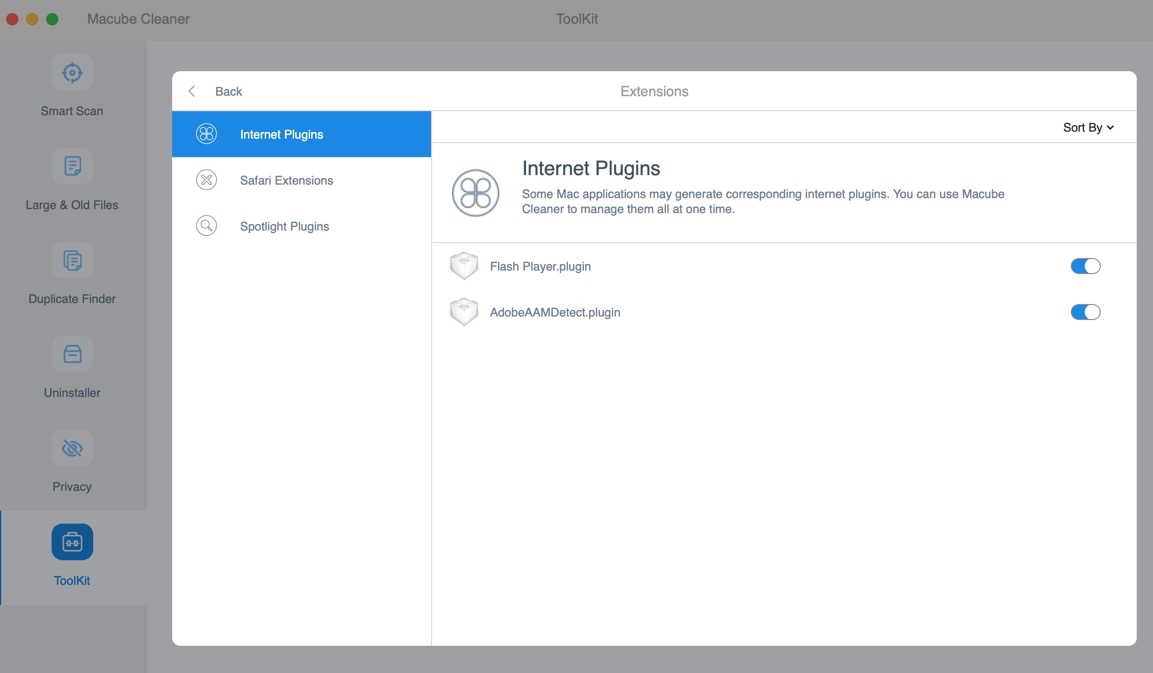
Такой сценарий полезен после удаления старых браузерных расширений, медиаплагинов, конвертеров, VPN-клиентов, вспомогательных утилит и программ, которые добавляли фоновые компоненты. Отключать расширения нужно постепенно: после каждого изменения стоит проверять работу системы и нужных приложений.
Типичные ошибки при работе с Macube Cleaner
Нажимать Clean без просмотра результатов
Главная ошибка — воспринимать Clean как безопасную универсальную кнопку. Macube Cleaner показывает список файлов, и его нужно просматривать. Особенно внимательно следует проверять Mail Downloads, Documents, Pictures, Movies, Music и папки проектов.
Использовать Auto Select без проверки
Auto Select в Duplicate Finder ускоряет выбор дубликатов, но не отменяет проверку. Перед Clean нужно открыть группы файлов, посмотреть расположение и убедиться, что удаляются именно лишние копии.
Удалять похожие изображения как точные дубликаты
Similar Image Finder работает с похожими изображениями, а не только с абсолютно одинаковыми файлами. В серии фотографий могут быть разные кадры, и один из них может быть лучше остальных. Удаление похожих снимков требует ручного просмотра.
Очищать cookies перед важной работой в браузере
После очистки cookies сайты могут потребовать повторный вход. Если пользователь работает с банковскими кабинетами, почтой, рабочими сервисами, маркетплейсами или образовательными платформами, сначала нужно убедиться, что доступы сохранены.
Использовать Shredder для обычной уборки
Shredder удаляет файлы без возможности восстановления. Для стандартной очистки старых видео, архивов и установщиков достаточно Large & Old Files и обычного удаления. Shredder нужен для отдельных файлов, восстановление которых недопустимо.
Удалять приложения без понимания связанных данных
Uninstaller показывает связанные файлы, но пользователь должен отличать остатки приложения от собственных документов. Если приложение создаёт проекты, базы, шаблоны или медиатеки, удаление лучше выполнять после бэкапа.
Ожидать функций антивируса
Macube Cleaner не стоит воспринимать как замену антивирусу. В нём есть Privacy и Shredder, но это не полноценный security suite. Для защиты от вредоносного ПО нужны специализированные решения, а Macube Cleaner лучше рассматривать как инструмент очистки и обслуживания накопителя.
Кому подойдёт Macube Cleaner
Macube Cleaner подойдёт пользователям, которым нужен единый интерфейс для типовой очистки Mac. Программа особенно уместна, если пользователь не хочет вручную искать кэши, логи, вложения почты, старые архивы и остатки приложений.
Хорошие сценарии для выбора Macube Cleaner:
Mac с небольшим SSD, где нужно регулярно освобождать место;
частая установка и удаление приложений;
большое количество DMG, ZIP, видео, музыки и старых загрузок;
фотоархив с дублями и похожими снимками;
необходимость иногда очищать Safari, Chrome или Firefox;
желание управлять login items, plugins и Spotlight Plugins из одного окна;
потребность в Shredder для отдельных конфиденциальных файлов.
Для новичка Macube Cleaner удобен повторяемой логикой: выбрать раздел, нажать Scan, посмотреть результат, подтвердить Clean. Для опытного пользователя программа полезна как быстрый фильтр: она показывает, где искать лишнее, но финальное решение остаётся за владельцем Mac.
Кому лучше выбрать другой инструмент
Macube Cleaner не является универсальным ответом для всех сценариев. В некоторых случаях лучше выбрать более узкую или более широкую программу.
| Сценарий | Более подходящий вариант |
|---|---|
| Нужно только бесплатное удаление приложений | AppCleaner |
| Нужна визуальная карта диска | DaisyDisk |
| Нужен пакет с malware, performance и maintenance | CleanMyMac |
| Нужна привычная программа для junk, duplicate files и startup processes | CCleaner for Mac |
| Нужен расширенный набор Nektony с анализом диска, расширениями и дубликатами | MacCleaner Pro |
| Нужна разовая ручная уборка пары крупных файлов | Finder и сортировка по размеру |
| Нужна полная подготовка Mac к продаже | штатный сброс macOS плюс резервное копирование |
AppCleaner логичен, если вся задача — удалить пару приложений. DaisyDisk лучше, если нужно увидеть структуру занятого места и вручную разобрать большие папки. CleanMyMac уместнее, когда важны protection и performance-модули. CCleaner for Mac ближе пользователям, которым нужен знакомый формат cleaner. MacCleaner Pro выбирают, когда нужен более крупный пакет с упором на обслуживание Mac.
FAQ
Macube Cleaner удаляет приложения полностью?
Uninstaller удаляет приложения вместе с app files и app caches. Программа показывает связанные файлы после Scan, затем пользователь выбирает приложение и завершает удаление через Uninstall. Это глубже, чем простой перенос приложения в Trash, потому что обычное удаление может оставлять данные в других папках.
Есть ли постоянная бесплатная версия?
Подтверждённый постоянный бесплатный режим не указан. Macube Cleaner предлагает 7-day free trial with full function, а после пробного периода используются платные планы.
Какие браузеры поддерживает Privacy?
Privacy работает с Safari, Chrome и Firefox. Модуль очищает cookies, search history, download history и другие браузерные данные, а перед удалением показывает результаты сканирования.
Можно ли восстановить файлы после Shredder?
Файлы, удалённые через Shredder, не восстанавливаются. Перед Clean нужно проверить путь, имя и содержимое файла. Для обычной уборки лучше использовать стандартное удаление или Large & Old Files.
Чем Duplicate Finder отличается от Similar Image Finder?
Duplicate Finder ищет повторяющиеся файлы: документы, фото, музыку, видео, папки и другие объекты. Similar Image Finder ориентирован на похожие изображения, например серии фото и почти одинаковые кадры. Для Similar Image Finder ручной просмотр особенно важен, потому что похожие снимки могут быть разными по качеству и содержанию.
Нужен ли Helper Tool?
Helper Tool используется из-за ограничений macOS на доступ приложений к отдельным системным файлам и пользовательским данным. Он позволяет Macube Cleaner удалять часть system caches и junks. Отключение Helper Tool описано через Macube > Extensions > Proxy.
Заменяет ли Macube Cleaner антивирус?
Нет. Macube Cleaner работает с очисткой, дубликатами, остатками приложений, браузерными данными, Shredder и расширениями. Для защиты от вредоносного ПО нужны отдельные security-инструменты. В сравнении с CleanMyMac это важное отличие: CleanMyMac включает protection-направление, а Macube Cleaner фокусируется на очистке и обслуживании диска.
Что лучше: Macube Cleaner или CleanMyMac?
Macube Cleaner лучше рассматривать как более простой инструмент для очистки диска, удаления приложений, поиска дубликатов, Privacy, Shredder и Extensions. CleanMyMac шире: в нём есть cleanup, protection, performance, applications, My Clutter, Space Lens и Cloud Cleanup. Выбор зависит от задачи: для компактной очистки и дубликатов достаточно Macube Cleaner, для комплексного обслуживания с protection-модулем логичнее CleanMyMac.
Что проверить перед покупкой?
Перед оплатой нужно проверить план, количество Mac, срок действия, условия отмены, налоговую сумму, пробный период и способ возврата. Это особенно важно из-за смешанных пользовательских отзывов о подписке, отмене и активации.
Итог
Macube Cleaner — конкретная программа для обслуживания macOS с понятным набором модулей: Smart Scan для быстрой очистки, Large & Old Files для поиска крупных и старых файлов, Duplicate Finder для повторов, Uninstaller для удаления приложений вместе с остатками, Privacy для браузерных данных, Shredder для безвозвратного удаления и Extension Manager для плагинов, login items и связанных расширений.
Для разовой очистки стоит начать со Smart Scan и Large & Old Files. Для фотоархива важнее Duplicate Finder и Similar Image Finder. Для удаления старых программ нужен Uninstaller. Для приватности в браузере — Privacy. Для единичных конфиденциальных файлов — Shredder, но только после проверки и при наличии уверенности, что файл больше не понадобится.
Главное ограничение Macube Cleaner — необходимость внимательного выбора перед Clean. Программа хорошо собирает лишние данные в списки, но не должна работать вместо пользователя. Лучший результат даёт последовательная схема: сканирование, просмотр, проверка пути, выбор элементов и только затем удаление.
Список изменений
История версий:
- Развитие Macube Cleaner хорошо видно по короткому changelog. Изменения не выглядят как ежегодная перестройка продукта: программа развивалась через ребрендинг, языковую поддержку, исправления, пробный период, правки автообновления и корректировки текстов.
- Эта история показывает, что Macube Cleaner прошёл этап переименования и закрепил текущую модель с 7-дневным пробным периодом. Сам набор ключевых модулей — Smart Scan, Large & Old Files, Duplicate Finder, Uninstaller, Privacy, Shredder и Extension Manager — остался основой продукта.
- Ранние упоминания Macube Cleaner связывают продукт с задачами очистки Mac, удаления крупных и старых файлов, поиска дубликатов, удаления приложений, защиты приватности, Shredder и Extension. В 2021 году перечислялись Smart Scan, Large & Old Files, Duplicate Finder, Uninstaller, Privacy, Shredder и Extension как основные функции нового cleaner for Mac.


 *EXE — расширение исполняемого файла. Сайт является партнером проекта
Оставте свой отзыв о Macube Cleaner